Экспорт и Импорт
Экспорт и импорт данных
После покупки приложения необходимо нажать «Скачать APK», а после завершения загрузки отправить файл на свой телефон.
Клиент устанавливает это приложение на свой телефон и запускает его.
В верхней части панели появляется уведомление об экспорте. Если уведомление не появляется, необходимо воспользоваться VPN.
Перед экспортом данных необходимо войти в аккаунт с исходного устройства и ввести PIN-код.
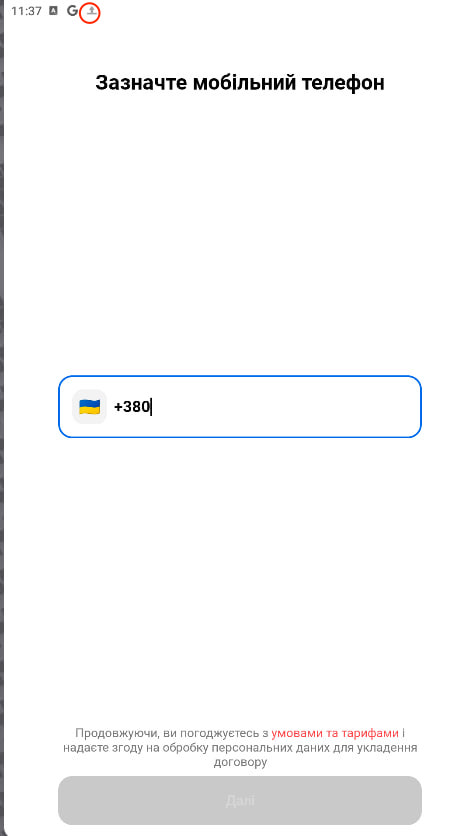
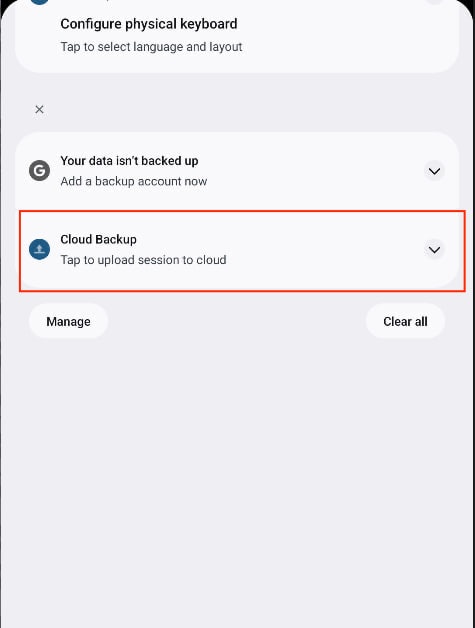
После входа в систему и ввода PIN-кода нажмите «Резервное копирование в облако» и дождитесь завершения процесса.
⚠️ Важно
Функция IMPORT может работать некорректно на некоторых физических устройствах. Если у вас возникли проблемы с импортом данных на телефоне, мы рекомендуем использовать для импорта эмулятор Android, например LDPlayer или BlueStacks.
Если вам нужна помощь в настройке удаленных серверов с помощью эмуляторов, обращайтесь к нам в нашем канале Telegram
После завершения процесса экспорта информация о токене на вкладке «Мои приложения» на сайте swapapp изменится и будет отображаться сообщение о завершении экспорта (для удобства контроля). Вам необходимо установить это же приложение на свой телефон или эмулятор, запустить его, и в верхней части экрана вы увидите другой значок.
Вам нужно нажать «Восстановление из облака» и подождать несколько секунд
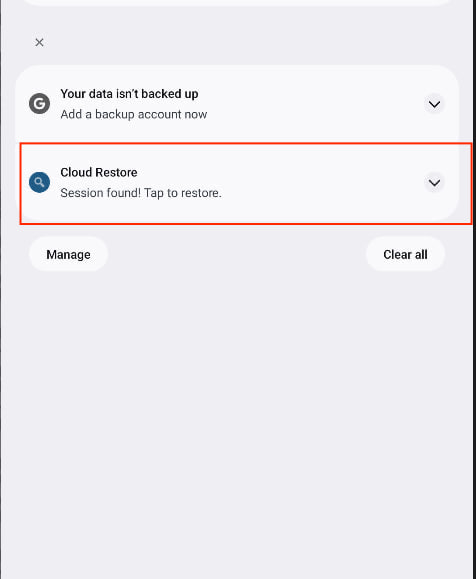
После этого вы увидите сообщение «Восстановление завершено» и сможете войти в учетную запись клиента, введя только PIN-код.